

الراوتر القديم مش خردة.. 5 استخدامات ستدهشك داخل المنزل
عند شراء راوتر جديد، يضع كثير من المستخدمين الجهاز القديم داخل أحد الأدراج أو يتخلصون منه باعتباره قطعة إلكترونية لم تعد مفيدة. لكن الحقيقة أن الراوتر القديم يمكن إعادة استخدامه في تنفيذ مهام متنوعة داخل المنزل، بداية من تقوية شبكة الواي فاي وحتى مشاركة الملفات والطابعة بين أفراد الأسرة.
وتعتمد الاستخدامات المتاحة على إمكانات الجهاز ومنافذه ونظام تشغيله، فبعض أجهزة الراوتر تدعم وضع نقطة الوصول أو مكرر الإشارة، بينما تحتوي أجهزة أخرى على منفذ USB يسمح بتحويلها إلى خادم بسيط للملفات أو الطباعة.
ويقدم موقع ميكسات فور يو في التقرير التالي خمسة استخدامات عملية للراوتر القديم، وطريقة الاستفادة منه، وأهم إعدادات الأمان التي يجب تطبيقها قبل إعادته إلى العمل.
ماذا تفعل بالراوتر القديم؟
يمكن الاستفادة من الراوتر القديم في واحد أو أكثر من الاستخدامات الآتية:
| الاستخدام | الفائدة الأساسية | المتطلبات |
|---|---|---|
| نقطة وصول لاسلكية | تغطية غرفة أو طابق بعيد | كابل شبكة بين الراوترين |
| مكرر لإشارة الواي فاي | توسيع التغطية من دون تمديد كابل | دعم Repeater أو WDS |
| موزع لأجهزة الشبكة السلكية | توصيل تلفزيون أو كمبيوتر أو جهاز ألعاب | منافذ LAN |
| شبكة منفصلة للضيوف والأجهزة الذكية | فصل الأجهزة عن الشبكة الأساسية | إعدادات مناسبة وعزل الشبكات |
| خادم ملفات أو طباعة منزلي | مشاركة وحدة تخزين أو طابعة | منفذ USB ودعم البرنامج |
ويجب أولًا مراجعة رقم موديل الراوتر وإصدار الجهاز، لأن توافر كل وظيفة يختلف بين جهاز وآخر.
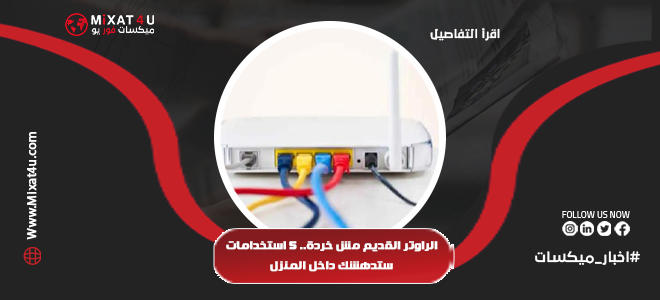
الاستخدام الأول: تحويل الراوتر القديم إلى نقطة وصول Wi-Fi
يُعد تحويل الراوتر القديم إلى نقطة وصول لاسلكية Access Point من أفضل وأكثر الاستخدامات استقرارًا، خاصة إذا كانت هناك غرفة بعيدة أو طابق لا تصله إشارة الراوتر الأساسي بصورة جيدة.
في هذا الوضع، يتم توصيل الراوتر القديم بالراوتر الأساسي باستخدام كابل شبكة، ثم يبث الجهاز القديم شبكة واي فاي في المنطقة الجديدة.
متى تحتاج إلى نقطة وصول؟
قد يكون هذا الاستخدام مناسبًا في الحالات التالية:
- وجود غرفة بعيدة عن الراوتر الرئيسي.
- ضعف الإشارة في الطابق العلوي.
- وجود جدران سميكة تمنع انتشار الشبكة.
- الحاجة إلى اتصال مستقر للعمل من المنزل.
- ضعف الواي فاي بجوار التلفزيون الذكي.
- تجهيز غرفة ألعاب أو مكتب بعيد.
- الحاجة إلى تغطية الحديقة أو الشرفة المغلقة.
مميزات استخدام الراوتر كنقطة وصول
توفر نقطة الوصول أداءً أفضل من تكرار الإشارة لاسلكيًا في معظم الحالات، لأن البيانات تنتقل بين الجهازين عبر كابل Ethernet بدلًا من إعادة بثها عبر الهواء.
ومن أبرز المميزات:
- استقرار أكبر للاتصال.
- سرعة أفضل من وضع مكرر الإشارة.
- تقليل انقطاع الإنترنت.
- الاستفادة من منافذ LAN في الراوتر القديم.
- إمكانية إنشاء شبكة باسم وكلمة مرور مختلفين.
- تغطية مساحة جديدة داخل المنزل.
خطوات الإعداد العامة
تختلف أسماء القوائم باختلاف الشركة المصنعة، لكن الخطوات الأساسية غالبًا تكون كالآتي:
- إعادة ضبط الراوتر القديم إذا كانت إعداداته غير معروفة.
- توصيل كمبيوتر بالراوتر القديم باستخدام كابل شبكة.
- الدخول إلى صفحة إدارة الجهاز.
- تغيير كلمة مرور لوحة الإدارة.
- البحث عن وضع التشغيل أو Operation Mode.
- اختيار Access Point إذا كان متاحًا.
- تحديد اسم شبكة الواي فاي وكلمة المرور.
- حفظ الإعدادات وإعادة تشغيل الجهاز.
- توصيل الراوتر الأساسي بالجهاز القديم باستخدام كابل Ethernet.
- وضع الراوتر القديم في المنطقة التي تحتاج إلى تغطية.
إذا لم يتوافر وضع Access Point بصورة مباشرة، يمكن تنفيذ إعداد يدوي، لكنه يتطلب ضبط عنوان الشبكة وتعطيل خادم DHCP في الراوتر القديم لتجنب تعارض توزيع العناوين.
هل أستخدم اسم الشبكة نفسه؟
يمكن استخدام اسم الشبكة وكلمة المرور نفسيهما، وقد تنتقل بعض الأجهزة بين نقطتي الاتصال تلقائيًا، لكن ذلك لا يحول الراوترين بالضرورة إلى نظام Mesh متكامل.
كما يمكن اختيار اسم مختلف، مثل:
- Home-WiFi
- Home-Upstairs
- Home-Office
ويجعل الاسم المختلف من السهل معرفة نقطة الاتصال التي يستخدمها الهاتف أو الكمبيوتر.
الاستخدام الثاني: تحويل الراوتر إلى مكرر إشارة
إذا كان تمديد كابل شبكة بين الغرف صعبًا، فقد يمكن استخدام الراوتر القديم بوصفه مكررًا للإشارة Repeater أو Range Extender.
يتصل الجهاز القديم لاسلكيًا بالراوتر الأساسي، ثم يعيد بث الشبكة إلى منطقة أخرى.
ما الفرق بين نقطة الوصول والمكرر؟
| وجه المقارنة | نقطة الوصول | مكرر الإشارة |
|---|---|---|
| الاتصال بالراوتر الرئيسي | كابل شبكة | اتصال لاسلكي |
| الاستقرار | أعلى غالبًا | يتأثر بقوة الإشارة |
| السرعة | أفضل عادةً | قد تنخفض |
| سهولة التثبيت | يحتاج إلى كابل | لا يحتاج إلى كابل طويل |
| المكان المناسب | غرفة بها كابل شبكة | منتصف المسافة إلى المنطقة الضعيفة |
أين تضع الراوتر عند استخدامه كمكرر؟
من الأخطاء الشائعة وضع المكرر داخل المكان الذي لا توجد فيه إشارة أصلًا. الراوتر القديم يحتاج أولًا إلى استقبال إشارة جيدة حتى يستطيع إعادة بثها.
لذلك يُفضل وضعه:
- في منتصف المسافة بين الراوتر الأساسي والمنطقة ضعيفة التغطية.
- في مكان مفتوح نسبيًا.
- بعيدًا عن الأجسام المعدنية الكبيرة.
- بعيدًا عن الميكروويف ومصادر التشويش.
- على ارتفاع مناسب، وليس على الأرض.
- في مكان تصل إليه الإشارة الأصلية بدرجة متوسطة أو جيدة.
خطوات تشغيل وضع Repeater
إذا كان الراوتر يدعم الوظيفة، يمكن تنفيذ الخطوات العامة التالية:
- الدخول إلى لوحة إدارة الجهاز.
- فتح قائمة وضع التشغيل.
- اختيار Repeater أو Range Extender أو WDS.
- البحث عن الشبكات اللاسلكية المتاحة.
- اختيار شبكة الراوتر الأساسي.
- إدخال كلمة مرور الشبكة.
- تحديد اسم الشبكة الجديدة.
- حفظ الإعدادات وإعادة تشغيل الراوتر.
- نقله إلى الموقع المناسب.
- اختبار السرعة والاستقرار في المنطقة الجديدة.
وقد يظهر في بعض الأجهزة خياران هما Universal Repeater وWDS Repeater. ويتوقف الاختيار على مدى توافق الراوتر الأساسي مع الجهاز القديم.
عيوب استخدام الراوتر كمكرر
رغم سهولة هذا الاستخدام، توجد بعض القيود:
- انخفاض السرعة في بعض الأجهزة القديمة.
- زيادة زمن الاستجابة.
- ضعف الأداء إذا كانت الإشارة الأصلية ضعيفة.
- صعوبة التنقل السلس بين الشبكتين.
- عدم دعم بعض أجهزة الراوتر لوضع التكرار.
- مشكلات توافق بين أجهزة من شركات مختلفة.
- الاعتماد على نطاق 2.4 جيجاهرتز فقط في الموديلات القديمة.
لذلك تظل نقطة الوصول المتصلة بكابل الخيار الأفضل عندما يكون تمديد الكابل ممكنًا.
الاستخدام الثالث: تحويل الراوتر القديم إلى موزع شبكة سلكية
يمكن استخدام منافذ LAN الموجودة في الراوتر القديم لتوصيل عدد من الأجهزة بالإنترنت عبر الكابلات، بصورة تشبه عمل موزع الشبكة البسيط.
ويفيد هذا الحل في غرفة تحتوي على أكثر من جهاز يحتاج إلى اتصال سلكي، بينما يصل إليها كابل واحد فقط من الراوتر الأساسي.
أجهزة يمكن توصيلها بالراوتر القديم
يمكن استخدام منافذ الشبكة لتوصيل:
- كمبيوتر مكتبي.
- تلفزيون ذكي.
- جهاز ألعاب منزلي.
- جهاز استقبال رقمي.
- جهاز تخزين شبكي.
- طابعة تدعم Ethernet.
- وحدة تحكم للمنزل الذكي.
- كاميرا مراقبة شبكية، مع مراعاة الأمان.
لماذا يكون الاتصال السلكي أفضل؟
يتميز اتصال Ethernet بعدة فوائد مقارنة بالواي فاي:
- ثبات أكبر.
- سرعة أكثر استقرارًا.
- زمن استجابة أقل للألعاب.
- تقليل التأثر بالجدران والتشويش.
- جودة أفضل في بث الفيديو عالي الدقة.
- عدم استهلاك جزء إضافي من السعة اللاسلكية.
طريقة استخدام المنافذ كموزع
يمكن تشغيل الراوتر القديم في وضع Access Point، ثم توصيله بالراوتر الأساسي، وبعد ذلك استخدام منافذ LAN المتبقية للأجهزة الموجودة بالغرفة.
وفي بعض الموديلات التي لا تحتوي على وضع نقطة وصول واضح، قد يحتاج المستخدم إلى:
- تغيير عنوان IP الخاص بالراوتر القديم.
- تعطيل DHCP.
- توصيل الكابل بين منفذي LAN في الجهازين.
- عدم استخدام منفذ WAN إلا إذا كانت تعليمات الجهاز تسمح بذلك.
- التأكد من حصول الأجهزة على عناوينها من الراوتر الأساسي.
ويتطلب الإعداد اليدوي قدرًا من المعرفة بالشبكات، ولذلك يجب الرجوع إلى دليل الموديل إذا لم يتوافر خيار Access Point مباشر.
هل يغني الراوتر عن شراء Network Switch؟
يمكن أن يؤدي الوظيفة بصورة جيدة للاستخدام المنزلي البسيط، لكنه لا يكون دائمًا بديلًا مثاليًا لموزع الشبكة الحديث.
فإذا كانت منافذ الراوتر القديم تعمل بسرعة 100 ميجابت فقط، فقد تحد من سرعة نقل الملفات أو اتصال الإنترنت الأسرع من ذلك. أما إذا كانت المنافذ Gigabit، فستقدم أداءً أفضل بكثير.
الاستخدام الرابع: إنشاء شبكة منفصلة للضيوف والأجهزة الذكية
يمكن تخصيص الراوتر القديم لإنشاء شبكة منفصلة تُستخدم للضيوف أو بعض الأجهزة الذكية، بدلًا من توصيل جميع الأجهزة بالشبكة الأساسية التي تحتوي على الهواتف وأجهزة الكمبيوتر والملفات الشخصية.
لماذا تحتاج إلى شبكة منفصلة؟
تساعد الشبكة المنفصلة على:
- عدم مشاركة كلمة مرور الشبكة الرئيسية.
- تقليل وصول الضيوف إلى الأجهزة الشخصية.
- تنظيم عدد الأجهزة المتصلة.
- تخصيص شبكة للأجهزة الذكية.
- تقليل المخاطر الناتجة عن الأجهزة القديمة.
- إمكانية إيقاف شبكة الضيوف عند عدم الحاجة إليها.
- اختبار بعض الأجهزة بعيدًا عن الشبكة الأساسية.
أجهزة يمكن وضعها على الشبكة المنفصلة
قد تشمل:
- اللمبات الذكية.
- المقابس الكهربائية الذكية.
- المساعدات الصوتية.
- بعض أجهزة التلفزيون.
- أجهزة الترفيه.
- أجهزة الضيوف.
- الأجهزة القديمة التي لا تحتاج إلى الوصول للملفات الشخصية.
لكن ينبغي توخي الحذر عند توصيل كاميرات المراقبة أو الأقفال الذكية براوتر قديم لا يحصل على تحديثات أمنية.
العزل الحقيقي يحتاج إلى إعداد صحيح
مجرد تغيير اسم شبكة الراوتر القديم لا يعني أن الأجهزة أصبحت معزولة بالكامل عن الشبكة الرئيسية.
لتحقيق فصل حقيقي، يجب أن يدعم الجهاز واحدًا من الخيارات الآتية:
- Guest Network مع خاصية عزل العملاء.
- شبكة فرعية مستقلة.
- VLAN.
- وضع Router خلف الراوتر الأساسي.
- قواعد جدار ناري تمنع الوصول إلى الشبكة الرئيسية.
لكن تشغيل راوتر خلف راوتر قد يؤدي إلى مشكلة تعرف باسم Double NAT، وقد تؤثر في الألعاب وبعض الاتصالات الخارجية. لذلك يحتاج هذا الاستخدام إلى ضبط جيد، خاصة إذا كان الهدف هو الأمان وليس مجرد إنشاء اسم شبكة ثانٍ.
متى لا يُنصح باستخدام الراوتر القديم لهذه المهمة؟
لا يُنصح بالاعتماد عليه إذا:
- كان يستخدم تشفير WEP فقط.
- لا يدعم WPA2 على الأقل.
- لا يسمح بتغيير كلمة مرور الإدارة.
- يحتوي على ثغرات معروفة بلا تحديثات.
- يعيد تشغيل نفسه باستمرار.
- ترتفع حرارته بصورة غير طبيعية.
- لا يوفر أي وسيلة لعزل الأجهزة.
- ما زال يستخدم كلمة مرور افتراضية ضعيفة.
الاستخدام الخامس: تحويل الراوتر إلى خادم ملفات أو طباعة
تحتوي بعض أجهزة الراوتر على منفذ USB يمكن استخدامه لتوصيل وحدة تخزين أو طابعة ومشاركتها مع الأجهزة الموجودة على الشبكة.
ولا تدعم جميع المنافذ هذه الوظيفة؛ فقد يكون منفذ USB مخصصًا لتوصيل مودم محمول أو أعمال الصيانة فقط، ولذلك يجب مراجعة مواصفات الجهاز.
تحويله إلى مساحة تخزين منزلية
إذا كان الراوتر يدعم مشاركة وحدات التخزين، يمكن توصيل:
- فلاشة USB.
- قرص صلب خارجي.
- وحدة تخزين متوافقة مع الجهاز.
وبعد تفعيل ميزة مشاركة الملفات، يمكن لبعض أجهزة الكمبيوتر والهواتف والتلفزيونات الوصول إلى المحتوى عبر الشبكة.
استخدامات خادم الملفات المنزلي
يمكن استخدامه في:
- مشاركة الصور بين أفراد الأسرة.
- تشغيل الأفلام على التلفزيون الذكي.
- نقل الملفات بين أجهزة الكمبيوتر.
- تخزين مستندات منزلية مشتركة.
- الاحتفاظ بمكتبة موسيقى داخلية.
- مشاركة ملفات الدراسة.
- إنشاء مجلد مشترك للمكتب المنزلي.
وقد تدعم بعض الموديلات بروتوكولات أو خدمات مثل Samba أو FTP أو Media Server، لكن مستوى الأمان والسرعة يختلف حسب الجهاز.
تحويله إلى خادم وسائط
يمكن لبعض أجهزة الراوتر إنشاء خادم وسائط يظهر تلقائيًا أمام التلفزيون الذكي أو أجهزة الألعاب المتوافقة.
وبذلك يستطيع المستخدم تشغيل ملفات الفيديو والموسيقى والصور المخزنة على القرص المتصل بالراوتر من دون نقلها إلى كل جهاز بصورة منفصلة.
لكن الراوتر القديم لا يمتلك عادةً قدرة معالجة كبيرة، ولذلك قد يكون مناسبًا لتشغيل الملفات كما هي، وليس لتحويل صيغ الفيديو أو معالجة المحتوى في الوقت الفعلي.
تحويله إلى خادم طباعة
إذا كان الراوتر يدعم Printer Server، يمكن توصيل طابعة USB به وجعلها متاحة لعدة أجهزة داخل المنزل.
وتفيد هذه الخاصية إذا كانت لديك طابعة قديمة لا تدعم الواي فاي، إذ يمكن تحويلها إلى طابعة مشتركة على الشبكة بدلًا من نقل الكابل بين أجهزة الكمبيوتر.
وقد تحتاج إلى:
- توصيل الطابعة بمنفذ USB في الراوتر.
- تفعيل خادم الطباعة من لوحة الإدارة.
- تثبيت برنامج أو تعريف مناسب على الكمبيوتر.
- إضافة الطابعة باستخدام عنوان الراوتر.
- اختبار الطباعة من الأجهزة المتصلة.
ولا تعمل جميع الطابعات مع جميع أجهزة الراوتر، وقد تتوافر خاصية الطباعة فقط دون المسح الضوئي.
استخدام إضافي: تحويل الواي فاي إلى اتصال سلكي
تدعم بعض أجهزة الراوتر وضع Client أو Bridge، الذي يسمح للجهاز باستقبال الإنترنت لاسلكيًا من الراوتر الأساسي، ثم تقديمه عبر كابل Ethernet إلى جهاز لا يدعم الواي فاي.
ويمكن الاستفادة من ذلك مع:
- كمبيوتر مكتبي قديم.
- تلفزيون لا يحتوي على Wi-Fi.
- جهاز ألعاب.
- جهاز استقبال.
- طابعة شبكية.
- جهاز تسجيل كاميرات.
وفي هذه الحالة، يعمل الراوتر القديم كما لو كان محول واي فاي كبيرًا مزودًا بمنافذ سلكية.
لكن هذه الوظيفة ليست متاحة في كل الموديلات، وقد تحمل أسماء مختلفة مثل Client Mode أو Media Bridge أو Wireless Bridge.
خطوات يجب تنفيذها قبل استخدام الراوتر القديم
قبل توصيل الجهاز بالشبكة، يُفضل تنفيذ الخطوات الآتية:
1. التأكد من سلامة محول الكهرباء
افحص الشاحن والكابل، ولا تستخدم الجهاز إذا لاحظت تلفًا في الأسلاك أو صوتًا غير طبيعي أو رائحة احتراق.
2. إعادة ضبط المصنع
تساعد إعادة الضبط على إزالة إعدادات شركة الإنترنت السابقة وكلمات المرور والتعديلات القديمة.
لكن يجب معرفة بيانات الدخول الافتراضية وطريقة إعداد الجهاز قبل تنفيذ إعادة الضبط.
3. تحديث البرنامج الداخلي
ابحث عن آخر إصدار متاح من البرنامج الداخلي Firmware للموديل وإصدار الهاردوير نفسه.
ويجب عدم تثبيت ملف مخصص لموديل آخر، حتى لو كان الاسم متشابهًا، لأن ذلك قد يعطل الجهاز.
4. تغيير كلمة مرور الإدارة
لا تترك بيانات الدخول الافتراضية مثل admin، بل استخدم كلمة مرور قوية ومختلفة عن كلمة مرور الواي فاي.
5. اختيار تشفير مناسب
استخدم WPA2 أو WPA3 إذا كانا متاحين، وتجنب WEP وWPA القديم لضعف الحماية.
6. تعطيل الإدارة من الإنترنت
إذا لم تكن بحاجة إليها، عطّل Remote Management حتى لا تصبح لوحة إدارة الراوتر متاحة من خارج المنزل.
7. تعطيل WPS
يمكن تعطيل WPS إذا لم تكن تستخدمه، خاصة في الأجهزة القديمة، لتقليل المخاطر الأمنية.
8. مراجعة حرارة الجهاز
ضع الراوتر في مكان جيد التهوية، ولا تغطه أو تضعه داخل خزانة مغلقة.
كيف تعرف الوظائف التي يدعمها الراوتر؟
ابحث عن رقم الموديل المكتوب على الملصق الموجود أسفل الجهاز، مع الانتباه إلى رقم إصدار الهاردوير، ثم راجع دليل الاستخدام.
وابحث في الإعدادات عن مصطلحات مثل:
- Operation Mode.
- Access Point.
- AP Mode.
- Repeater.
- Range Extender.
- WDS.
- Bridge.
- Client Mode.
- Guest Network.
- USB Application.
- Media Server.
- File Sharing.
- Printer Server.
وقد تدعم نسخة معينة من الجهاز ميزة لا توجد في نسخة أخرى تحمل اسمًا قريبًا.
متى يكون شراء جهاز جديد أفضل؟
رغم فائدة إعادة الاستخدام، توجد حالات يصبح فيها شراء نقطة وصول أو مكرر حديث أكثر أمانًا وكفاءة، ومنها:
- عدم دعم الراوتر لتشفير WPA2.
- توقف الشركة عن إصدار تحديثات أمنية منذ سنوات طويلة.
- اقتصار الجهاز على معيار Wi-Fi قديم وبطيء.
- وجود منافذ بسرعة 100 ميجابت مع اشتراك أسرع.
- ارتفاع حرارة الجهاز أو انقطاعه باستمرار.
- ضعف محول الكهرباء.
- الحاجة إلى شبكة Mesh حقيقية.
- وجود عدد كبير من الأجهزة المتصلة.
- استخدام الشبكة في أعمال حساسة.
- عدم دعم نطاق 5 جيجاهرتز في بيئة مزدحمة.
إعادة الاستخدام فكرة اقتصادية جيدة، لكنها لا تعني التضحية بالأمان أو استقرار الاتصال.
أخطاء شائعة عند توصيل راوترين
قد يواجه المستخدم بعض المشكلات إذا تم توصيل الراوتر القديم من دون إعداد صحيح، ومن أبرز الأخطاء:
تشغيل خادمي DHCP
إذا كان الراوتران يوزعان عناوين الشبكة داخل النطاق نفسه، فقد يحدث تعارض يؤدي إلى انقطاع الإنترنت أو صعوبة اتصال الأجهزة.
استخدام العنوان نفسه للجهازين
يجب ألا يمتلك الراوتر القديم عنوان الإدارة نفسه المستخدم في الراوتر الأساسي.
التوصيل في المنفذ الخطأ
في الإعداد اليدوي لنقطة الوصول، قد يتطلب الأمر استخدام LAN بدلًا من WAN، بينما تسمح بعض الأجهزة الحديثة باستخدام منفذ WAN بعد تفعيل AP Mode.
وضع المكرر بعيدًا جدًا
إذا كانت الإشارة التي يستقبلها الراوتر القديم ضعيفة، فستكون الإشارة المعاد بثها ضعيفة أيضًا حتى لو ظهرت كاملة على الهاتف.
استخدام كلمة مرور ضعيفة
إعادة استخدام الجهاز لا تعني ترك إعداداته القديمة أو كلمة المرور الافتراضية.
توقع سرعة حديثة من جهاز قديم
قد تنجح الفكرة من الناحية الفنية، لكن سرعة الراوتر ومنافذه قد تصبح عنق زجاجة للشبكة.
هل يزيد الراوتر القديم سرعة الإنترنت؟
لا يستطيع الراوتر القديم زيادة سرعة اشتراك الإنترنت نفسها، لكنه يمكن أن يحسن وصول الشبكة إلى المناطق الضعيفة ويجعل الاستخدام أكثر استقرارًا.
على سبيل المثال، إذا كانت سرعة اشتراكك 100 ميجابت، فلن يحولها الراوتر القديم إلى 200 ميجابت. لكنه قد يساعد جهازًا كان يستقبل 5 ميجابت في غرفة بعيدة على الحصول على سرعة أفضل عند استخدامه كنقطة وصول.
هل تشغيل راوترين يزيد استهلاك الإنترنت؟
وجود راوتر ثانٍ لا يستهلك باقة الإنترنت بمفرده بصورة كبيرة، لكن زيادة التغطية قد تؤدي إلى اتصال أجهزة أكثر أو استخدامها لمدة أطول، وهو ما يزيد الاستهلاك الفعلي.
أما استهلاك الكهرباء، فيكون محدودًا عادةً، لكنه يختلف حسب قدرة الجهاز وعدد ساعات تشغيله.
هل يمكن استخدام راوتر شركة إنترنت قديم؟
يتوقف ذلك على القيود الموجودة في البرنامج الداخلي للجهاز. بعض أجهزة شركات الإنترنت تسمح باستخدامها كنقطة وصول بسهولة، بينما تكون بعض الوظائف مقفلة أو غير متاحة.
كما قد تكون ملكية الجهاز تابعة لشركة الإنترنت إذا كان مسلمًا بنظام العهدة أو الإيجار، لذلك يجب التأكد من حقك في الاحتفاظ به وإعادة استخدامه.
أسئلة شائعة عن استخدام الراوتر القديم
هل يمكن تحويل أي راوتر إلى مقوي إشارة؟
لا، يجب أن يدعم الراوتر وضع Repeater أو WDS أو Bridge، أو أن يقبل برنامجًا متوافقًا يوفر هذه الوظيفة.
ما أفضل استخدام للراوتر القديم؟
تحويله إلى نقطة وصول متصلة بكابل يُعد غالبًا أفضل استخدام من حيث الاستقرار والسرعة.
هل يمكن استخدامه من دون كابل؟
نعم إذا كان يدعم وضع مكرر الإشارة أو الجسر اللاسلكي، لكن الأداء قد يكون أقل من الاتصال السلكي.
هل يمكن توصيل راوترين ببعضهما؟
نعم، ويمكن التوصيل عبر كابل Ethernet أو لاسلكيًا إذا كانت الأجهزة تدعم ذلك، لكن يجب ضبط العناوين وDHCP بطريقة صحيحة.
هل الراوتر القديم آمن؟
يعتمد ذلك على عمر الجهاز وآخر تحديث أمني ونوع التشفير. لا يُنصح باستخدام جهاز يدعم WEP فقط أو يحتوي على ثغرات لم تعد الشركة تصلحها.
هل يمكن تحويل الراوتر إلى مساحة تخزين؟
يمكن ذلك إذا كان يحتوي على منفذ USB ويدعم مشاركة الملفات أو خادم الوسائط.
هل يمكن توصيل طابعة USB بالراوتر؟
نعم في الموديلات التي تدعم ميزة Printer Server، مع ضرورة التأكد من توافق الطابعة.
هل يمكن استخدام منافذ الراوتر بدلًا من السويتش؟
نعم للاستخدامات المنزلية البسيطة، بشرط إعداد الجهاز بطريقة صحيحة ومعرفة سرعة منافذه.
هل يمكن تخصيص الراوتر للضيوف؟
يمكن ذلك، لكن العزل الحقيقي يتطلب دعم Guest Network أو شبكة فرعية أو إعدادات جدار ناري مناسبة.
الراوتر القديم ليس بالضرورة قطعة خردة، إذ يمكن تحويله إلى نقطة وصول لتغطية غرفة بعيدة، أو مكرر لإشارة الواي فاي، أو موزع لتوصيل الأجهزة بالكابلات، أو شبكة مستقلة للضيوف، أو خادم بسيط للملفات والطباعة.
لكن نجاح كل استخدام يتوقف على إمكانات الموديل وحالة الجهاز وتوافر التحديثات الأمنية. ويجب تغيير كلمات المرور الافتراضية واستخدام تشفير حديث ومراجعة دليل الجهاز قبل توصيله بالشبكة المنزلية.
وفي الختام، يواصل موقع ميكسات فور يو تقديم الأفكار التقنية العملية التي تساعد على الاستفادة من الأجهزة القديمة وتقليل النفقات، مع الحفاظ على أمان الشبكة واستقرار الإنترنت داخل المنزل.